AWS 운영서버에서 DynamoDB를 사용해보기 전에 로컬에서 익숙해질 필요가 있다.
전에 조금 AWS-Cli로 맛보기 했었는데 사실 그냥 따라 하는 정도의 수준이었고 명령어로 직접 해보려니 익숙하지가 않았다.
DB의 경우 아무래도 클라이언트 툴에 익숙하기 때문... (HeidiSql, DBeaver 등)
그래서 찾아보니 AWS에서 제공하는 NoSQL Workbench를 찾았고 (무료 wow) 체험을 해보기로 했다.
목차는 아래와 같습니다. (Mac OS 기준)
1. DynamoDB Local 설치
2. NoSQL Workbench 설치 및 설정
3. NoSQL Workbench 이것저것 해보기
1. DynamoDB Local 설치
DynamoDB local 설정(다운로드 가능 버전) - Amazon DynamoDB
이 페이지에 작업이 필요하다는 점을 알려 주셔서 감사합니다. 실망시켜 드려 죄송합니다. 잠깐 시간을 내어 설명서를 향상시킬 수 있는 방법에 대해 말씀해 주십시오.
docs.aws.amazon.com
jar, maven, Docker 3가지의 방식을 제공하고 있는데 maven 방식은 spring boot 에서 활용해야 할 것 같고,
jar, Docker 둘중 선택해서 해보면 되겠습니다. (저는 둘다 해봤습니다.)
주의사항은 기본포트가 8000 port를 사용하므로 포트가 중복되지 않도록 합니다.
2. NoSQL Workbench 설치 및 설정
NoSQL Workbench 다운로드 - Amazon DynamoDB
이 페이지에 작업이 필요하다는 점을 알려 주셔서 감사합니다. 실망시켜 드려 죄송합니다. 잠깐 시간을 내어 설명서를 향상시킬 수 있는 방법에 대해 말씀해 주십시오.
docs.aws.amazon.com
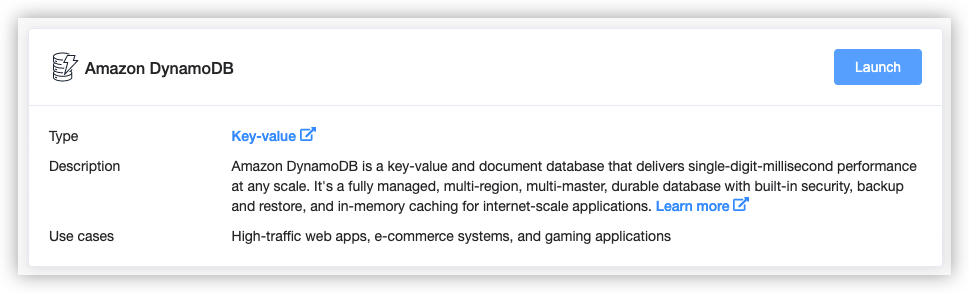
각 OS에 맞게 설치하고 실행하면 "Amazon DynamoDB"를 선택합니다.
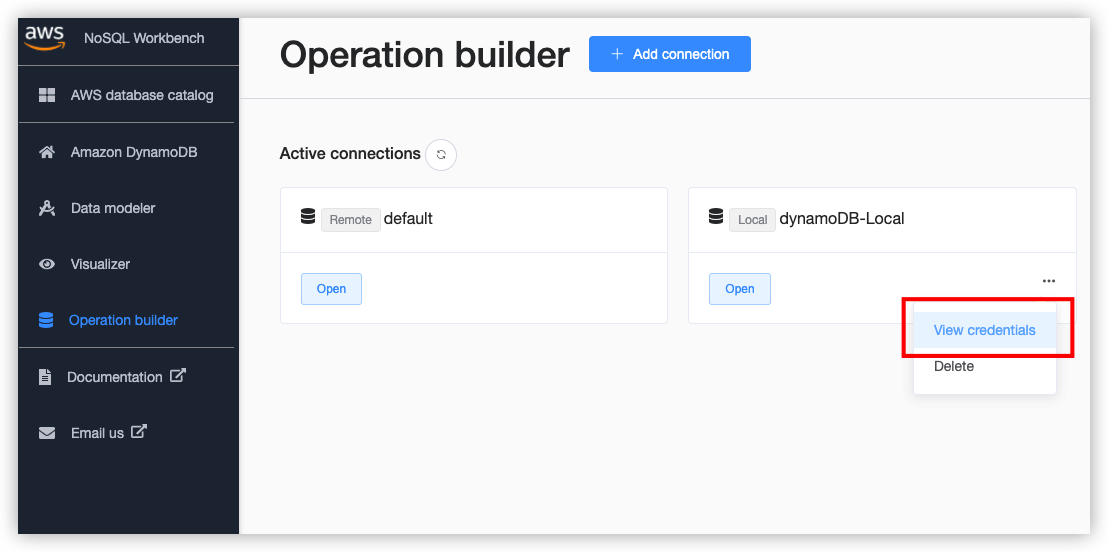
View credentials를 선택하면 access key, secret access key 값이 나옵니다.
이 값을 AWS CLI Profile에 설정하도록 합니다.
aws configure --profile DDB
AWS Access Key ID [****************]: xxxxxx
AWS Secret Access Key [****************]: xxxxx
Default region name [none]: localhost
Default output format [none]: json
그러면 접속 설정은 끝입니다.
3. NoSQL Workbench 이것저것 해보기
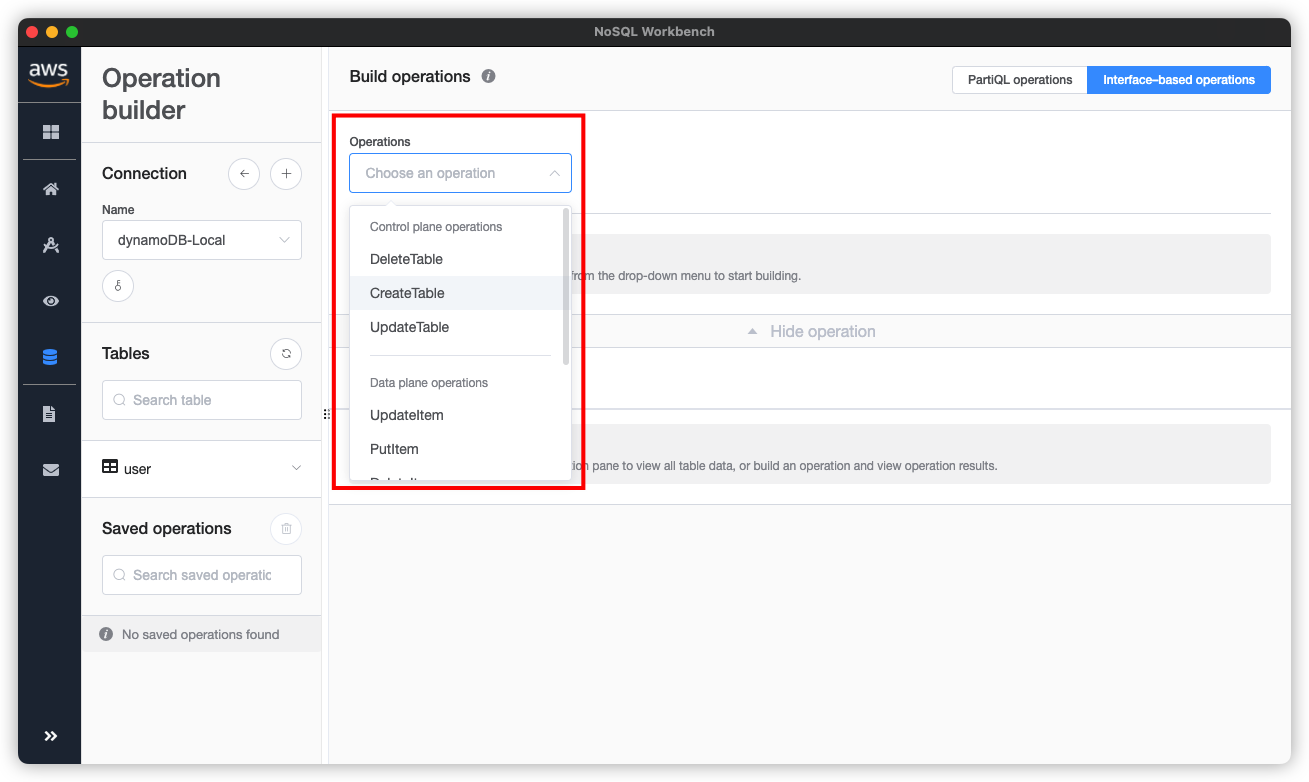
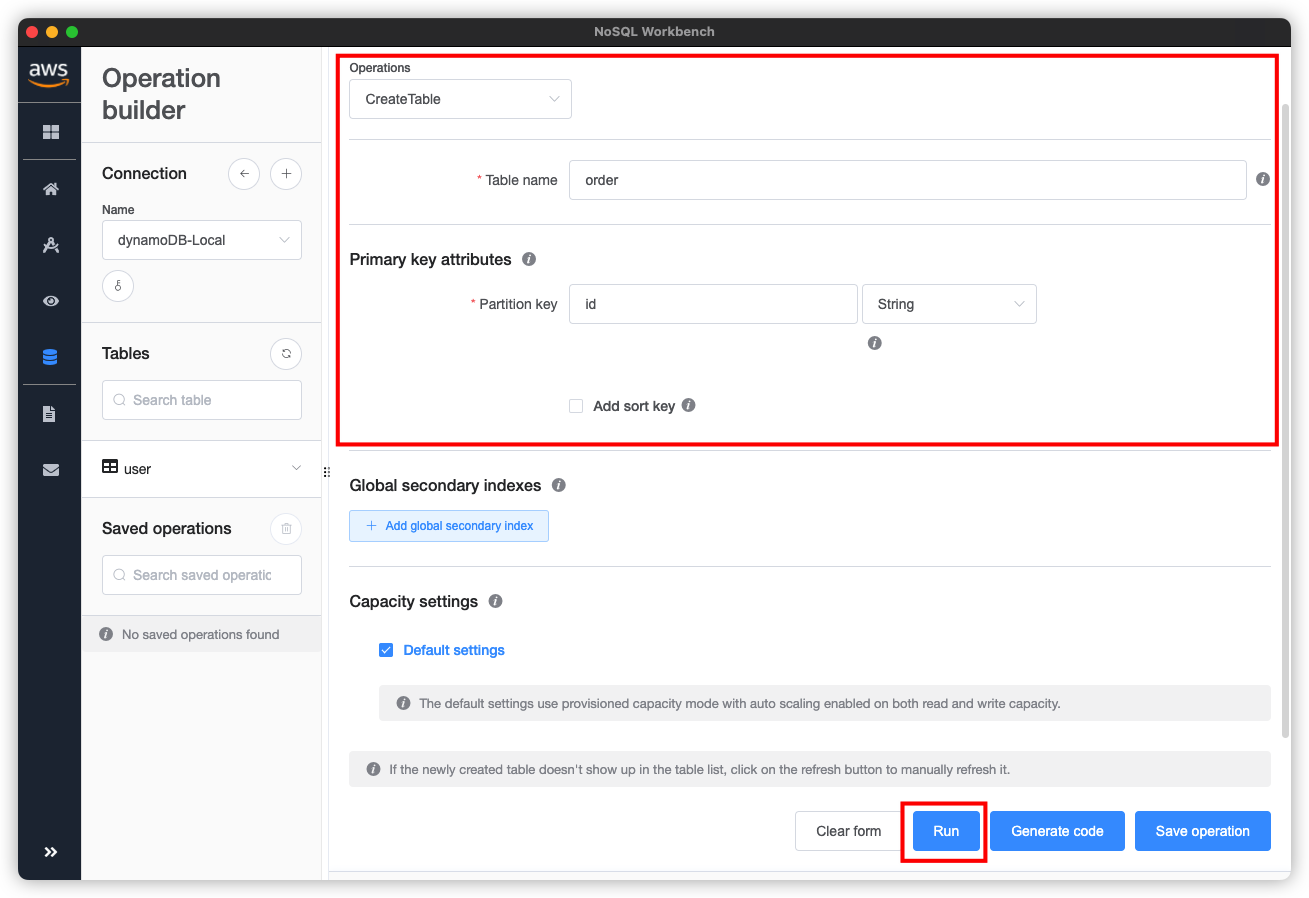
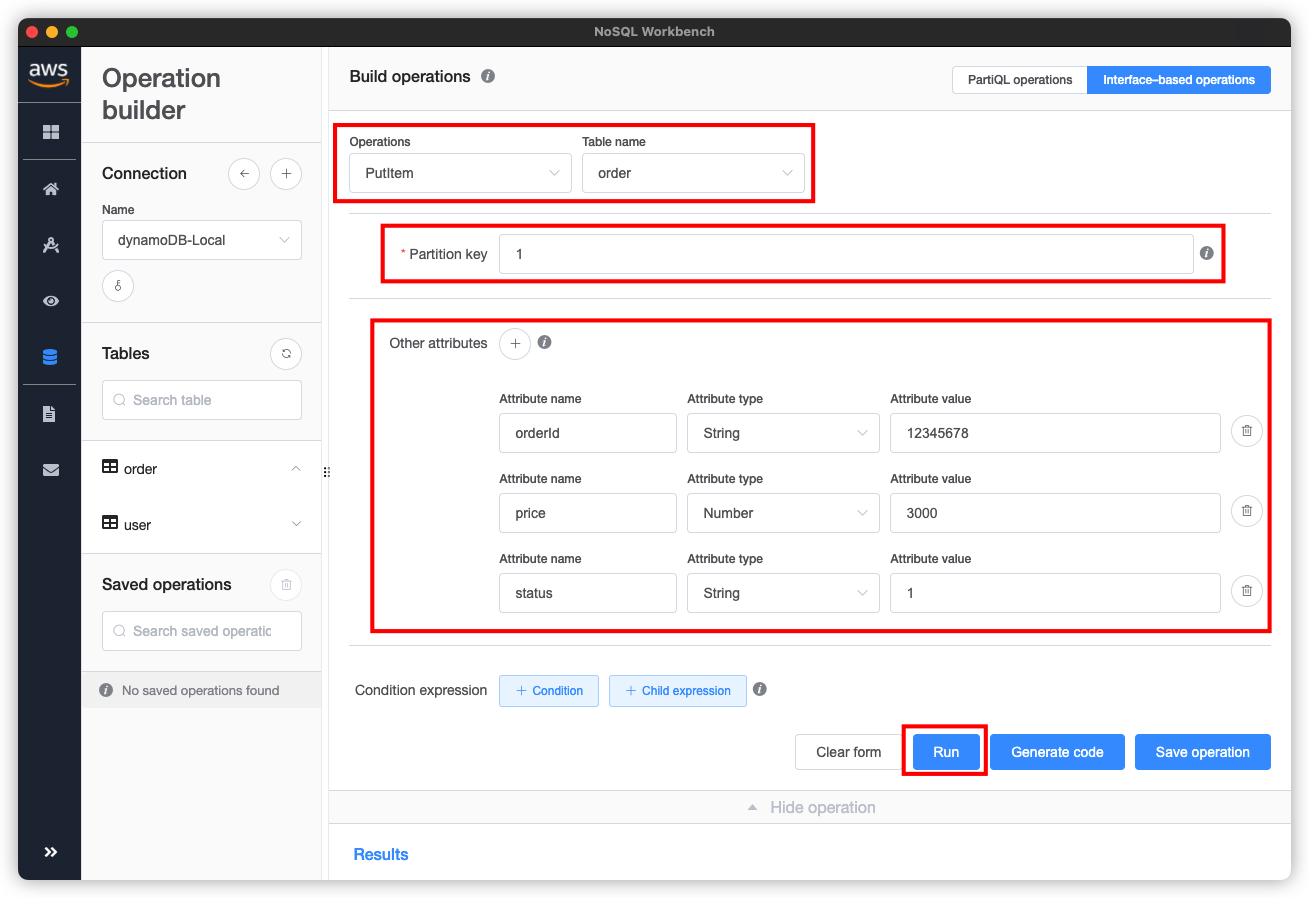
Operations를 보면 제가 원하던 기능이 있습니다.
- Create Table
- Update Table
- Delete Table
- Put Item
...